Native macOS-App
Wärmebild, nativ auf dem Mac.
Die P3 und die P1 werden direkt aus dem User-Space über Apples IOUSBHost angesprochen, die P2 Pro bindet macOS selbst ein – keine Kernel-Erweiterung, kein libusb, nichts zu installieren. Der Sensor misst je Pixel in 1/64 Kelvin; HeatPeek arbeitet mit diesen Werten statt mit dem fertigen Farbbild.
macOS 14 oder neuer · Apple Silicon und Intel · kostenlos · MIT-Lizenz
Funktionen
Was drin ist
-
Rohwerte statt Farben
Die Kamera liefert je Pixel einen Rohwert in 1/64 Kelvin. HeatPeek rechnet durchgehend damit – jede Messung, jede Korrektur, jede Aufzeichnung greift darauf zu, statt eine Temperatur aus dem fertigen Falschfarbenbild zurückzurechnen.
-
Punkte und Flächen
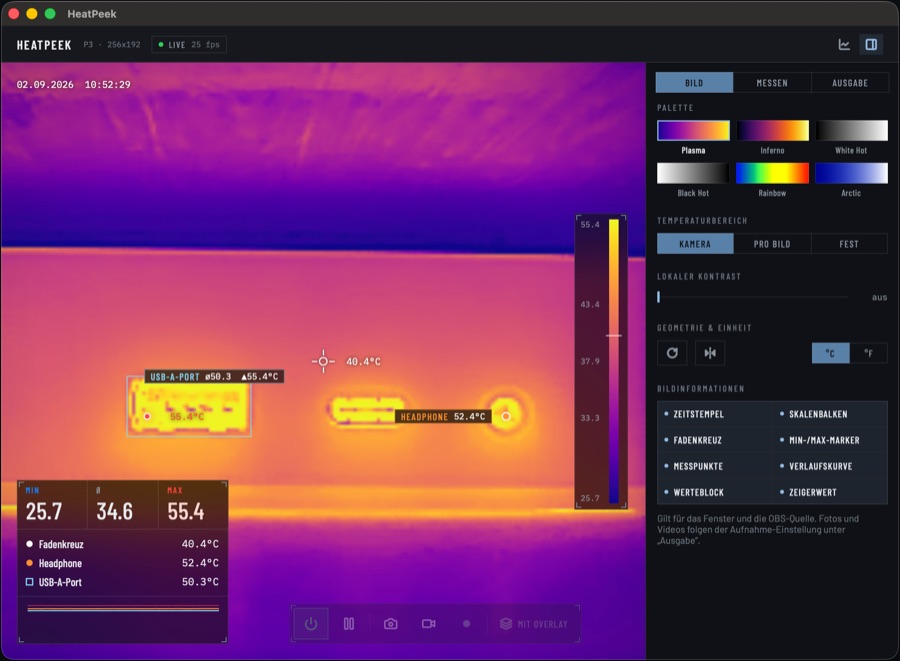
Neun Punkte, vier Flächen. Jede Messung hat Namen, Grenzwerte, Farbe, Verlaufskurve und CSV-Spalte. Die Koordinaten liegen im Rohraster des Sensors und überstehen Drehen und Spiegeln.
-
Emissionsgrad
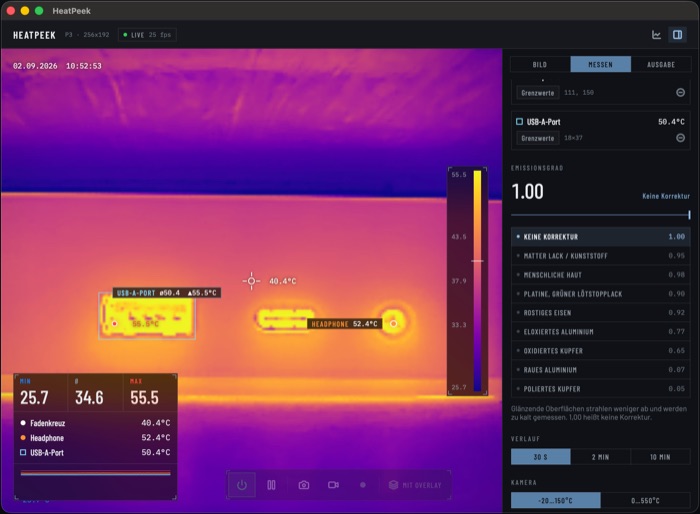
Stefan-Boltzmann-Korrektur als Nachschlagetabelle über die Rohwerte – ein Array-Zugriff je Pixel statt zweier pow-Aufrufe. Die App nennt die Rauschverstärkung und die Grenze, unterhalb derer die Korrektur keine Lösung hat.
-
Skalierung
Kamera-Automatik, pro Bild oder fester Bereich. Unter der Automatik liest die App die Kennlinie aus dem Bild zurück, statt eine Gerade anzunehmen – die Skala ist auch dort beschriftet.
-
Zwei Syphon-Quellen
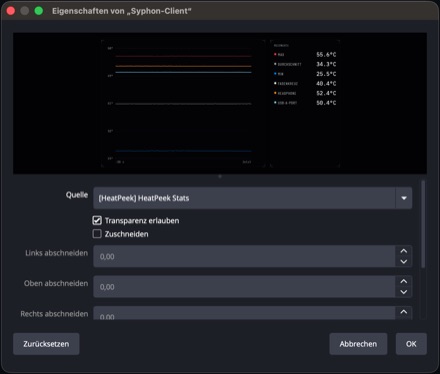
Geteilte IOSurface-Textur, kein JPEG, kein HTTP. Bild und Messwerte getrennt, damit die Szene sie unabhängig platziert.
-
Aufzeichnen und zurücklesen
PNG mit vollständiger Temperaturmatrix, H.264-MP4, Messwerte als CSV mit 5 Hz. Beide CSV-Formate öffnet die App wieder – als Kurven oder als Bild mit Verteilung.
Messen
Was gemessen wird, und wie genau
Ein Klick setzt einen Punkt, Ziehen eine Fläche; beides lässt sich verschieben. Die Werteliste zeigt Minimum, Mittel und Maximum der Szene und darunter jede Messung einzeln.
Der Emissionsgrad ist der Hebel, an dem Wärmebildmessungen scheitern. Die Voreinstellungen nennen den Oberflächenzustand, weil der den Wert bestimmt: poliertes Kupfer liegt bei 0.05, oxidiertes bei 0.65. Bei niedrigen Werten sagt die App, um welchen Faktor sie Messfehler verstärkt.
OBS
Ohne Umweg in OBS
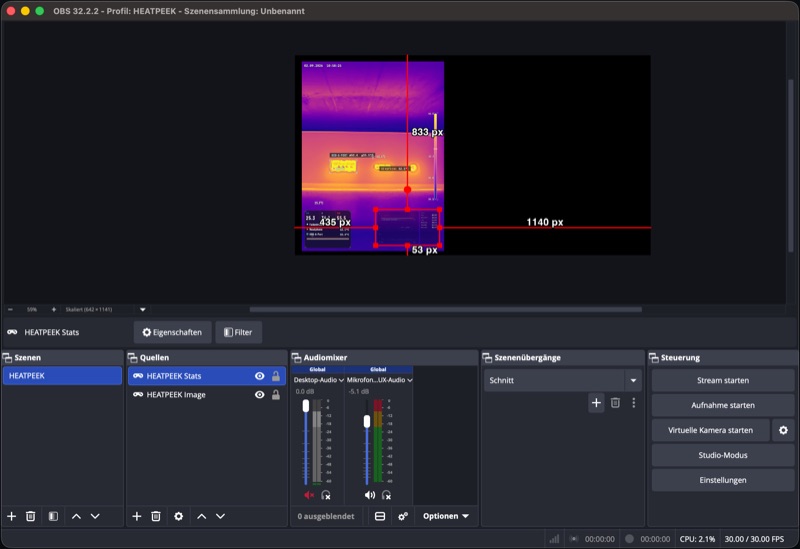
Das fertige Bild liegt ohnehin als GPU-Textur vor. Syphon reicht genau diese weiter – ohne Umkodierung, ohne Datei, ohne Server dazwischen –, und OBS liest sie direkt. Was im Fenster eingeschaltet ist, kommt dort unverändert an: Die Bildinformationen gelten für Fenster und Quelle gleichermaßen.
Zwei Syphon-Quellen
- HeatPeek
- Das Kamerabild im Seitenverhältnis des Sensors, mit den Bildinformationen, die du eingeschaltet hast.
- HeatPeek Stats
- Verlaufskurve und Werteliste, 1280 × 720, mit Alphakanal. Deckkraft stufenlos bis null – dann bleiben nur Text und Kurven.
Für Programme ohne Syphon gibt es einen MJPEG-Stream auf localhost – nur auf dem eigenen Rechner, nie im Netz.
Hardware
Unterstützte Kameras
Maßgeblich für die Unterstützung sind VID und PID, nicht der Aufdruck auf dem Gehäuse.
| Modell | VID / PID | Auflösung |
|---|---|---|
| Thermal Master P3 | 0x3474 / 0x45A2 | 256 × 192 |
| Thermal Master P1 | 0x3474 / 0x45C2 | 160 × 120 |
| Thermal Master P2 Pro | 0x0BDA / 0x5830 | 256 × 192 |
Die P2 Pro bindet macOS als Videogerät ein, deshalb fragt es beim ersten Anstecken nach Kamerazugriff. Sie misst in ihrem Standardbereich von −20 bis 120 °C; Bereichswechsel und manuelle Shutter-Kalibrierung fehlen bei ihr, weil dieser Weg die dafür nötigen Zusatzbefehle nicht überträgt.
Getestet mit dem P3 und der P2 Pro. Der P1 ist über die gesamte Kette mit synthetischen Bildern geprüft, aber noch nicht an echter Hardware.
3D-Modell
Gehäuse mit GoPro-Mount für den Thermal Master P3
Du hast einen 3D-Drucker? Dann druck dir ein Gehäuse für deinen P3. Zusammen mit einem Verlängerungskabel hängt die Kamera nicht mehr starr am Telefon, sondern sitzt auf jedem Arm, jeder Klemme, jedem Stativkopf.
Zwei Anschlüsse sind dran – einer am Ende, einer an der Längsseite, damit du längs oder quer einspannen kannst. Als STL und 3MF zum Drucken, als STEP zum Ändern, dazu eine Kurzanleitung mit Material, Druckrichtung und den beiden Passmaßen.
Das Ende mit dem Fokusring bleibt offen, damit sich der Ring im eingebauten Zustand drehen lässt.
Nicht für den P1, der hat ein anderes Gehäuse. MIT-Lizenz.
Installation
Drei Schritte
- Disk-Image laden und HeatPeek nach „Programme“ ziehen.
- Beim ersten Start fragt macOS einmal nach, weil die App aus dem Internet kommt. Sie ist signiert und von Apple notarisiert.
- Kamera per USB-C anstecken – HeatPeek verbindet sich von selbst. Bei der P2 Pro fragt macOS einmal nach Kamerazugriff.
Das Klacken der Kamera ist ihre Shutter-Kalibrierung. Bei P3 und P1 setzt „Kamera aus“ in HeatPeek das USB-Gerät zurück, damit sie still ist, sobald du fertig bist.
Quelltext
Offen und kostenlos
HeatPeek steht unter der MIT-Lizenz, der Quelltext liegt offen auf GitHub.
Das USB-Protokoll ist eine eigenständige Swift-Neuimplementierung nach der Reverse-Engineering-Arbeit von jvdillon in p3-ir-camera (Apache 2.0). Mitgeliefert: Syphon (3-Klausel-BSD), die Lucide-Symbole (ISC) sowie die Schriften Barlow und IBM Plex Mono (SIL OFL), jeweils unter ihren eigenen Lizenzen.
Wärmebild, nativ auf dem Mac.
macOS 14 oder neuer · Apple Silicon und Intel · kostenlos · MIT-Lizenz